

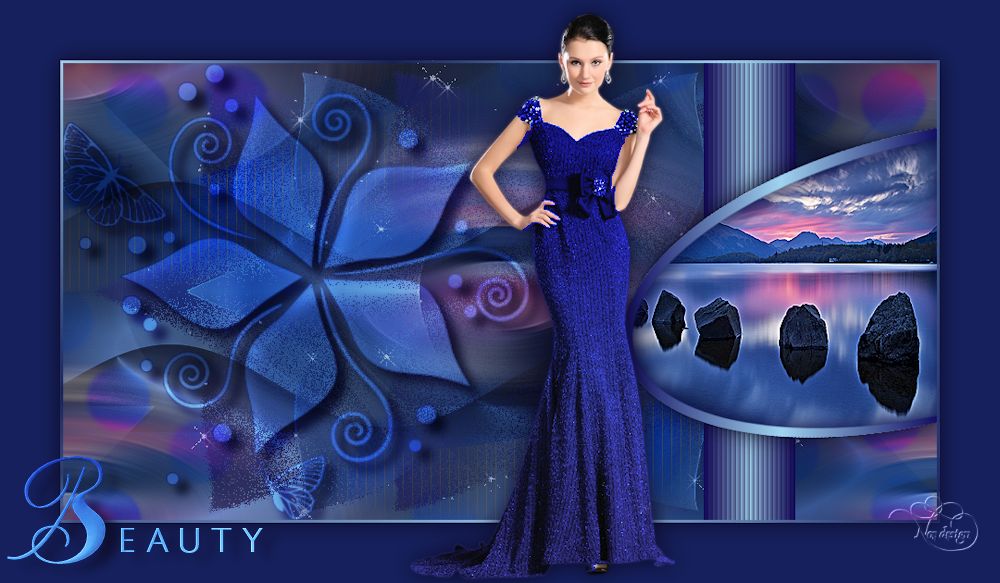
Tube : Maya Design
Kellékek-Materials
FILTER:
Download « VM Instant Art - Origami Folder.ffx »
Download « VM Instant Art - Tripolis.ffx »
A fekete png Dekorokat tedd be a Brushok közé, ITT találsz képes útmutatót, hogy hogyan.
A selectiont tedd a selectionjaid közé, maszkot a maszk mappádba.
Keress egy szép színes tájképet, ez adja majd a képed alapszíneit
Válassz két színt a tájképből, a lényeg, hogy az egyik világos a másik sötét szín legyen.
1. Nyiss egy 950x500 transzparenst
2. Gradiented a kép szerint állíts be, majd töltsd ki a lapod

3. Effects-VM Instant Art - Origami Folder, beállítás a képen:

4. Layers-Duplicate
5. Effects- VM Instant Art - Tripolis beállítás a képen

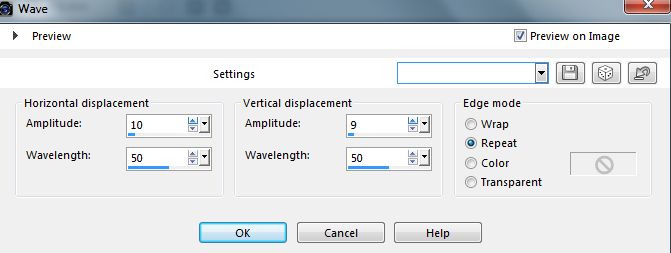
6. Effects-Distortion Effects-Wave, beállítás a képen
7. Selections-Load-Save Selection-Load Selection From Disk, keresd meg a 2015-9-1 nevűt és jelöld ki
8. Selections-Promote Selection to Layer
9. Select none
10. Image-Mirrir-Mirror Horizontal
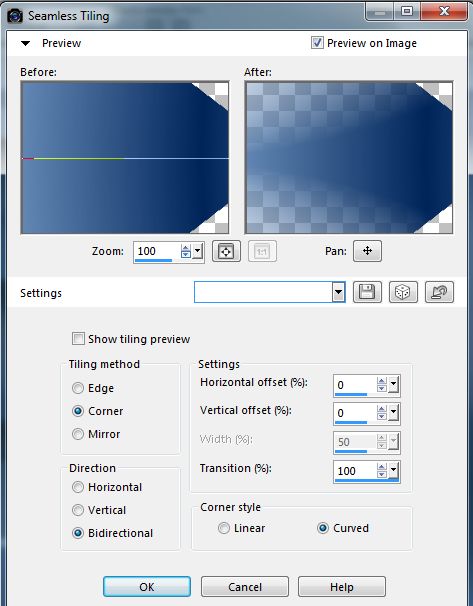
11. Effects-Image Effects-Seamless Tiling, beállítás a képen
12. Effects-VanDerLee-UnPlugged-Vertical Tile, beállítás a képen

13. Fffects-Simple-Top Left Mirror
14. Effects-Flaming Pear-Flexify2, beállítás a képen

15. Effects-3D Effects-Drop Shadow, beállítás a képen:

16. Ismételd meg a 15. lépést, csak a Horizontal beállítása +100 lesz
17. Blend Mode beállítása a rétegeken, alulról kezdjük az első réteggel:
Raster 1: Normal
Copy of Raster 1: Soft Lighte
Copy of Promote Selection: Dissolve
18. Raster- New Raster Layer
19. Select All
20. Másold a tájképed az egeredbe, illesd a kijelölésbe. Paste-Paste Into Seletion
21. Select none,
22. Adjust-Blur-Radial Blur, beállítás a képen

23. Effects-Image Effects-Seamless Tiling, beállítás a 11. pont szerint
24. Effects-Edge Effect-Enhance, a réteg átlátszósága: Opacty 50, majd Effects- Alien Skin Xenofex-Constellation

25. Layers-New raster Layers, töltsd ki a 2. pontban beállított Gradienteddel
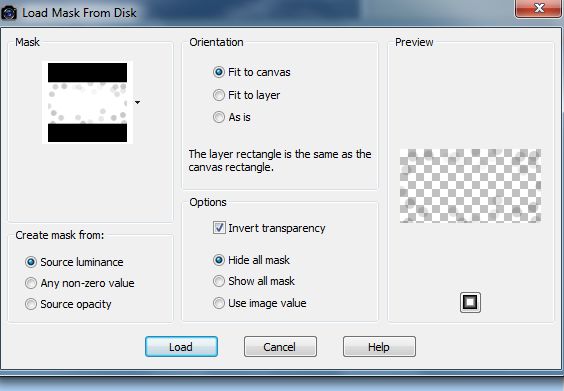
26. Layers-Load/Seve Mask- Load Mask From Disk, keresd meg a 2015-9noe nevűt, beállítás a képen,
27. Layers-Merge-Merge Group, Blend Mode: Saturation
28. Állj a Raster 2. rétegre
29. Selections-Load-Save Selection-Load Selection From Disk, keresd meg a 2015-9-2 nevűt és jelöld ki,
30. Selections-Promote Selection to Layer
31. Select none
32. Effects-Image Effects-Seamless Tiling, beállítás a 11. pont szerint
33. Effects-AP Lines-Lines-SilverLining, beállítás a képen, Béend Mode: Saturation

34.Menj a legfelső rétegre, Layers-New Raster Layer
35. Selections-Load-Save Selection-Load Selection From Disk, keresd meg a 2015-9-2.1 nevűt és jelöld ki
36. Töltsd ki az alábbi Gradient beállítással, utána select none

37. Effects-Texture Effects-Blinds, beállítás a képen

38. Layers-New Raster Layer
39. Selections-Load-Save Selection-Load Selection From Disk, keresd meg a 2015-9-2.2 nevűt és jelöld ki, majd töltsd ki az előzőleg beállított Gradienteddel, majd select none
40. Magic Van Tool segítségével kattints az ovális rész közepébe, jelöld ki
41. Layers- New Raster Layer
42. Másold a tájképet az egeredbe, majd illeszd be a kijelölt részbe, Paste-Paste Into Selection, Selection none,
43. Layers- New Raster Layer
44. Selections-Load-Save Selection-Load Selection From Disk, keresd meg a 2015-9-2.3 nevűt és jelöld ki
45. Öntsd ki a 2. pontban beállított gradienteddel, opacity 60 legyen a kiöntéskor

46. Selection none, Blend Mode: Overlay
47. Effects-Alian Skin Eye Candy Impact 5-Perspective Shadow, beállítás a képen

48. Image-Add Borders Simmetryc 2 az előző gradienteddel töltsd ki.
42. Image-Add Borders Simmetryc 65 jelöld ki, majd töltsd ki a sötétebb színnel.
43. Selections-Invert
44. Effects-Alian Skin Eye Candy Impact 5-Perspective Shadow, beállítás a képen

45. Image-Resize 1000px-re
46. Layers-New Raster Layer, tedd rá a női tubédat középre, majd tehetsz ez alá is egy kis árnyékot
47. Layers-New Raster Layer Brushok közül keresd elő a2015-9dekorbrush nevűt és tedd a képed bal alsó sarkába a képedhez legjobban illő színnel, majd a 47. pont szerint tegyél alá árnyékot
48. Mielőtt összevonod az alapképet színezheted egy kis Effects-Nik Software-Color Efex Pro 3.0 Complete-vel ízlésed szerint
49. Tedd rá a Logód, Layers-Merge- Merge All Flatten
Bocs kimaradt a leírásból, hogy tettem az egyik réteg alá Effects- Alien Skin Xenofex-Constellation


/https%3A%2F%2Fekladata.com%2FeoBiQjGKHj2Zcfc6ibB5sfI2olE.jpg)
/https%3A%2F%2Fekladata.com%2FZE49ix4UqBMCkyqtuSvEc4XaXE4.png)
/https%3A%2F%2Fekladata.com%2FVTbhstXhcDoMmCvOAlPdEKoRTLM.png)
/https%3A%2F%2Fekladata.com%2FysE-uUO07VT9OQ_h2kKgoncU9JA%40240x100.png)