

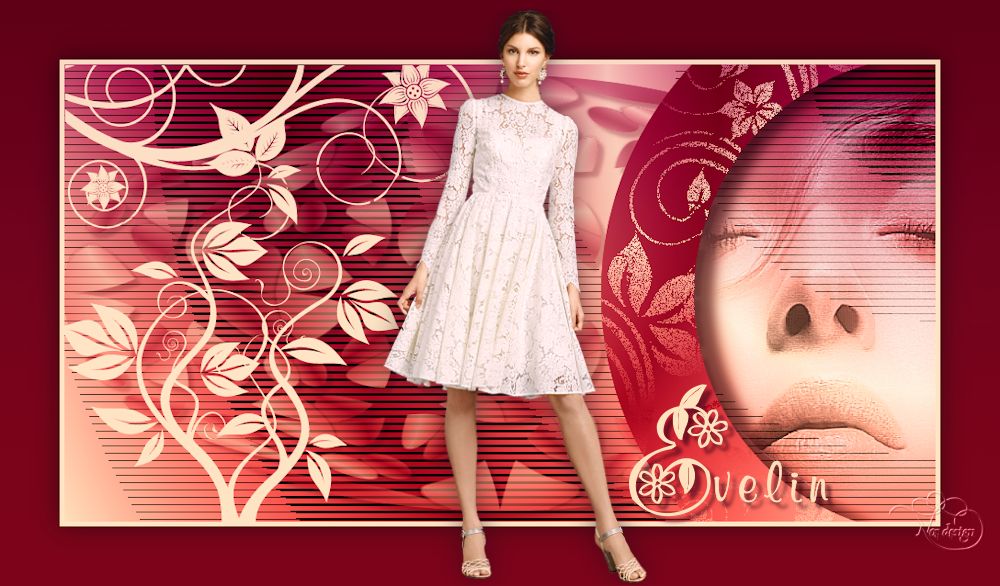
Tube: SmArt Designe
Kellékek-Materials
A fekete png Dekorokat tedd be a Brushok közé, ITT találsz képes útmutatót, hogy hogyan.
A selectiont tedd a selectionjaid közé.
Filters:
Válassz két színt , a lényeg, hogy az egyik világos a másik sötét szín legyen.
1. Nyiss egy 950x500 transzparenst
2. Gradiented a kép szerint állíts be, majd töltsd ki a lapod

3. Selections-Load-Save Selection-Load Selection From Disk, keresd meg a 2015-8ntevelin1 nevűt azzal jelöld ki a kört
4. Selections-Promote Selection to Layer
5. Selection none
6. Image-Mirror-Mirror Horozontal
7. Lépj a Raster 1 rétegre

8. Selections-Load-Save Selection-Load Selection From Disk, keresd meg a 2015-8ntevelin2 nevűt azzal jelöld ki a kört
9. Selections-Promote Selection to Layer
10. Selection none
11. Image-Mirror-Mirror Horozontal
12. Mindkét kör alá tegyünk árnyékot, míg külön rétegen vannak :Effects-Alian Skin Eye Candy Impact 5-Perspective Shadow, beállítás a képen

13. Állj a legfelső rétegre: Layers-Merge-Merge Down
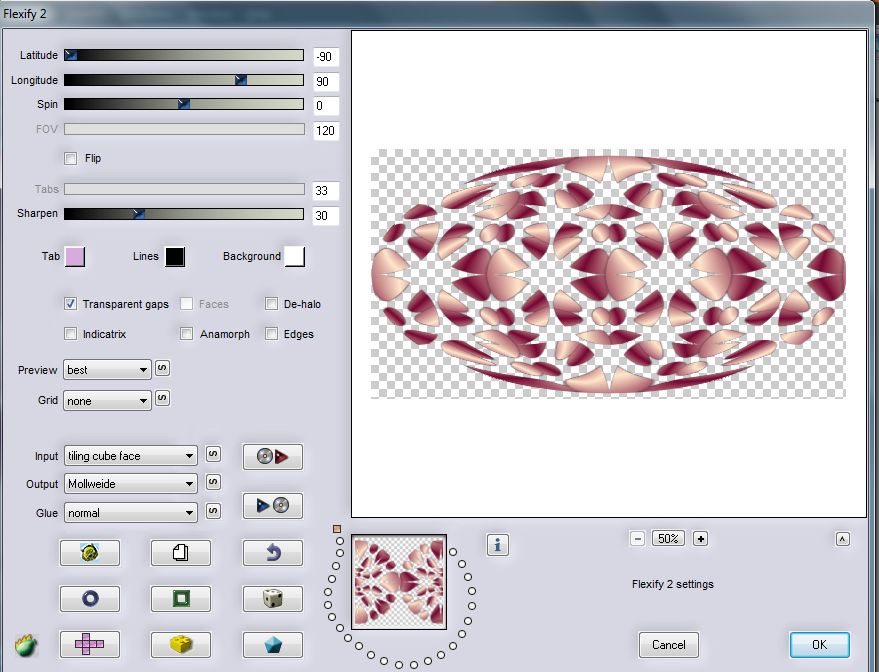
14. Flaming Pear-Flexify2 beállítás a képen

15. Flaming Pear-Flexify2 beállítás a képen
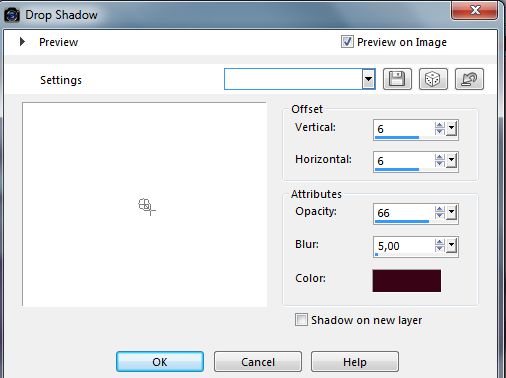
16. Effects-3 D Effects-Drop shadow beállítás a képen,
17. Állj a Raster 1 rétegre (legalsó)
18. Selections-Load-Save Selection-Load Selection From Disk, keresd meg a 2015-8ntevelin nevűt és jelöld ki
19. Selections-Promote Selection to Layer
20. Selection none
21. Húzd ezt a réteget legfelülre
22. Selection Tool-Magic Wand segítségével jelöld ki az alábbi részt :

23. Állj a dísz rétegre (alatta) és DELETE, vedd le a réteg átlátszóságát, opacity 50
24. Selection none
25. Mot állj a legfelső rétegre és árnyékold Effects-Alian Skin Eye Candy Impact 5-Perspective Shadow, beállítás a képen

26. Állj a Raster 1 rétegre (legalsó)
27. Effects-Tramage-TeeWee beállítás a képen

28. Layera-New Raster Layer
29. Másold -Copy a 2015-8dekor nevű női arc png-t, választhatsz sajátot is, és tedd az új rétegen jobb oldalra, mint az én képemen
30. Blend Mode-Hard Light, Opacity 75
31. Állj a legfelső rétegre
32. Layera-New Raster Layer
33. Brushok közül keresd elő a 2015-8 brush1 nevűt és tedd a képed bal felső sarkába a világosabb színnel
34. Layera-New Raster Layer
35. Brushok közül keresd elő a 2015-8 brush2 nevűt és tedd a képed bal alsó részébe tetszés szerint a világosabb színnel
36. Layera-New Raster Layer
37. Selections-Load-Save Selection-Load Selection From Disk, keresd meg a 2015-8ntevelin nevűt és jelöld ki
38. Brushok közül keresd elő a 2015-8 brush2 nevűt és tetszés szerint forgatva nyomj a kijelölt részbe mintát, de most a gradienteddel (1. pont)
39. Blend Mode-Dissolve, Opacity 55
40. Select none
41. Image-Add Borders Simmetryc 2 a világosabb színnel töltsd ki.
42. Image-Add Borders Simmetryc 65 jelöld ki, majd töltsd ki a sötétebb színnel.
43. Selections-Invert
44. Effects-Alian Skin Eye Candy Impact 5-Perspective Shadow, beállítás a 12. pont szerint
45. Image-Resize 1000px-re
46. Layera-New Raster Layer, tedd rá a női tubédat középre
47. Layera-New Raster Layer Brushok közül keresd elő a 2015-8 brush3 nevűt és tedd a képed jobb alsó sarkába a világosabb színnel
48. Mielőtt összevonod az alapképet színezheted egy kis Effects-Nik Software-Color Efex Pro 3.0 Complete-vel ízlésed szerint
49. Layers-Merge- Merge All Flatten
50. Tedd rá a logód


/https%3A%2F%2Fekladata.com%2FeoBiQjGKHj2Zcfc6ibB5sfI2olE.jpg)
/https%3A%2F%2Fekladata.com%2FZE49ix4UqBMCkyqtuSvEc4XaXE4.png)
/https%3A%2F%2Fekladata.com%2FVTbhstXhcDoMmCvOAlPdEKoRTLM.png)
/https%3A%2F%2Fekladata.com%2FysE-uUO07VT9OQ_h2kKgoncU9JA%40240x100.png)